
Настройка VPS с нуля: пошаговое руководство по Ubuntu
Вы арендовали сервер и получили письмо с IP-адресом и паролем root. Что дальше? Сервер в этот момент открыт всему интернету, и боты начнут перебирать пароль к нему в течение первых же минут. Это не преувеличение: типичный VPS ловит сотни попыток входа в сутки.
Эта инструкция закрывает базовую настройку VPS: от первого подключения до состояния, когда сервером можно пользоваться спокойно. Все команды приведены для Ubuntu 24.04 LTS, но подойдут и для Ubuntu 22.04 и Debian 12 с минимальными правками.
Времени займёт: около 30 минут.
Что нужно перед стартом
| Что | Где взять |
|---|---|
| IP-адрес сервера | Письмо после активации или панель управления |
| Пароль root или SSH-ключ | Там же |
| Терминал | macOS и Linux - встроенный. Windows - PowerShell или Windows Terminal |
| 30 минут | Прерываться на середине не стоит: сервер останется полуоткрытым |
Шаг 1. Подключение по SSH
SSH - это протокол для безопасного доступа к серверу через командную строку. Клиент есть во всех современных ОС, ставить ничего не нужно.
| Система | Команда |
|---|---|
| macOS, Linux | ssh root@ВАШ_IP |
| Windows 10/11 | ssh root@ВАШ_IP в PowerShell |
| Старые Windows | PuTTY: в поле Host Name укажите IP, порт 22 |
Подключаемся:
ssh root@203.0.113.10При первом подключении система спросит про отпечаток ключа сервера. Это нормально: так SSH запоминает сервер, чтобы в будущем распознать подмену. Отвечаем yes и вводим пароль.
The authenticity of host '203.0.113.10' can't be established.
ED25519 key fingerprint is SHA256:qP8f2mK...
Are you sure you want to continue connecting (yes/no)? yes
Если видите приглашение вида root@server:~# - вы внутри.
⚠️ Ошибка "Permission denied"? Проверьте раскладку и то, что копируете пароль без пробела в конце. Если провайдер выдал SSH-ключ вместо пароля, подключайтесь так: ssh -i ~/.ssh/имя_ключа root@ВАШ_IPШаг 2. Обновление системы
Первое, что делаем на новом сервере, - ставим свежие пакеты. В образе они почти всегда отстают на недели или месяцы, а среди обновлений бывают закрытые уязвимости.
apt update && apt upgrade -yКоманда apt update обновляет список доступных пакетов, apt upgrade - сами пакеты. Если система попросит перезагрузку, не откладывайте:
rebootЧерез минуту подключитесь заново.
Шаг 3. Пользователь с sudo вместо root
Работать под root постоянно - плохая практика. У этого пользователя нет ограничений, и любая опечатка в команде может стоить вам системы. Классический пример: rm -rf / выполнится без единого вопроса.
Создаём обычного пользователя:
adduser mikeСистема попросит пароль и несколько необязательных полей - их можно пропустить, нажимая Enter.
Теперь выдаём права администратора:
usermod -aG sudo mikeПроверяем, что всё работает. Открываем новую вкладку терминала (старую пока не закрывайте, это страховка) и подключаемся под новым пользователем:
ssh mike@203.0.113.10
sudo whoami
Если в ответ пришло root - права есть, идём дальше. Дальше все команды выполняем через sudo.
Шаг 4. SSH-ключи вместо пароля
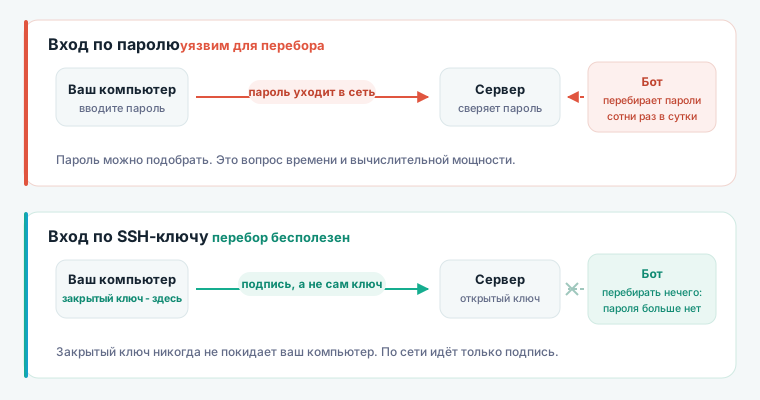
Пароль можно подобрать перебором. Ключ подобрать нельзя: это пара из закрытой части, которая остаётся на вашем компьютере, и открытой, которую кладут на сервер. Сервер проверяет, что вы владеете закрытым ключом, но сам ключ по сети не передаётся.
Генерируем ключ на своём компьютере, не на сервере:
ssh-keygen -t ed25519 -C "mike@laptop"На вопрос про путь нажмите Enter. Пароль на ключ (passphrase) задавать не обязательно, но с ним безопаснее: если ноутбук украдут, ключом не воспользуются.
Копируем открытую часть на сервер:
ssh-copy-id mike@203.0.113.10Если ssh-copy-id нет (бывает на Windows), сделайте вручную:
cat ~/.ssh/id_ed25519.pub | ssh mike@203.0.113.10 "mkdir -p ~/.ssh && chmod 700 ~/.ssh && cat >> ~/.ssh/authorized_keys && chmod 600 ~/.ssh/authorized_keys"Проверяем: ssh mike@203.0.113.10 должен пустить без пароля.
Шаг 5. Отключаем вход по паролю и root
Это шаг, который отсекает почти весь автоматический перебор. Но выполнять его надо только после того, как вход по ключу точно работает.
⚠️ Важно. Не закрывайте текущую сессию, пока не проверите новую. Иначе рискуете закрыть себе доступ к серверу.
Открываем конфиг SSH:
sudo nano /etc/ssh/sshd_configНаходим и приводим к такому виду:
| Параметр | Значение | Что делает |
|---|---|---|
PermitRootLogin | no | Запрещает вход под root |
PasswordAuthentication | no | Оставляет только вход по ключу |
PubkeyAuthentication | yes | Разрешает вход по ключу |
Сохраняем (Ctrl+O, Enter, Ctrl+X) и применяем:
sudo systemctl restart sshТеперь в новой вкладке проверьте, что вход работает. Если да - старую сессию можно закрыть. Если нет - вы всё ещё в старой и можете откатить правки.
Шаг 6. Файрвол ufw
Файрвол закрывает все порты, кроме тех, что вы явно открыли. Даже если на сервере случайно поднимется служба с уязвимостью, снаружи до неё не достучатся.
sudo ufw default deny incoming
sudo ufw default allow outgoing
sudo ufw allow OpenSSH
sudo ufw enable
⚠️ Сначалаallow OpenSSH, потомenable. Если включить файрвол, не разрешив SSH, вы потеряете доступ к серверу.
Типовые порты, которые открывают по мере надобности:
| Команда | Что открывает | Когда нужно |
|---|---|---|
sudo ufw allow 80/tcp | HTTP | Сайт без шифрования, редирект на HTTPS |
sudo ufw allow 443/tcp | HTTPS | Сайт с SSL |
sudo ufw allow 5432/tcp | PostgreSQL | Только если БД смотрит наружу |
Проверить статус:
sudo ufw status verboseПравило простое: открывайте только то, что действительно используется снаружи. Базы данных и внутренние сервисы наружу выставлять не нужно.
Шаг 7. Fail2ban против перебора
Даже с ключами в логах будут тысячи попыток входа. Fail2ban читает логи и банит IP, который повторяет неудачные попытки.
sudo apt install fail2ban -yСоздаём свой конфиг (штатный jail.conf перезаписывается при обновлениях, поэтому правим копию):
sudo nano /etc/fail2ban/jail.localСодержимое:
[DEFAULT]
bantime = 1h
findtime = 10m
maxretry = 5

[sshd]
enabled = true
Что это значит: 5 неудачных попыток за 10 минут - бан на час.
Запускаем:
sudo systemctl enable --now fail2ban
sudo fail2ban-client status sshd
Через сутки загляните в статус ещё раз - увидите список забаненных адресов.
Шаг 8. Автообновления безопасности
Обновления безопасности выходят регулярно, а руками их ставят редко. Пусть ставятся сами.
sudo apt install unattended-upgrades -y
sudo dpkg-reconfigure --priority=low unattended-upgrades
Выбираем "Yes". Проверить, что механизм работает:
sudo unattended-upgrades --dry-run --debugТак закрываются только security-обновления. Мажорные версии пакетов сами не поедут, и это правильно: неожиданное обновление в проде опаснее, чем его отсутствие.
Итоговый чек-лист
| Шаг | Проверка | Готово |
|---|---|---|
| Система обновлена | apt list --upgradable пуст | ☐ |
| Есть пользователь с sudo | sudo whoami → root | ☐ |
| Вход по ключу работает | ssh user@ip без пароля | ☐ |
| Пароль и root отключены | PasswordAuthentication no | ☐ |
| Файрвол включён | sudo ufw status → active | ☐ |
| Fail2ban работает | fail2ban-client status sshd | ☐ |
| Автообновления включены | --dry-run без ошибок | ☐ |
Если все семь пунктов отмечены - базовая настройка закончена. Сервер готов к тому, чтобы разворачивать на нём проект.
Частые ошибки
Включили ufw до allow OpenSSH. Доступ потерян. Лечится только через консоль в панели управления - она работает в обход сети.
Отключили пароль, не проверив ключ. Та же история. Всегда держите вторую открытую сессию, пока не убедились, что новый способ входа работает.
Сгенерировали ключ на сервере, а не на своём компьютере. Тогда закрытая часть лежит на сервере, и весь смысл теряется. Ключ генерируется там, откуда вы подключаетесь.
Открыли порт базы данных наружу. Очень частая причина утечек. Если БД и приложение на одном сервере, порт наружу не нужен вообще.
Что дальше
Базовый сервер готов. Дальше обычно идут:
- установка Docker, если проект в контейнерах;
- веб-сервер Nginx и SSL-сертификат;
- панель управления, если не хочется работать через консоль;
- мониторинг и резервное копирование.
Частые вопросы
Нужно ли менять порт SSH с 22 на нестандартный? Это не защита, а способ убрать шум из логов. Перебор по 22-му порту прекратится, но целенаправленное сканирование найдёт любой порт. Если ключи настроены и стоит fail2ban, смена порта ничего принципиально не добавит.
Что делать, если потерял доступ к серверу? Используйте консоль в панели управления: она подключается к серверу напрямую, минуя SSH и файрвол. Через неё можно откатить правки конфига.
Обязательно ли отключать root? Да. Root - это логин, который существует на каждом сервере, поэтому его перебирают в первую очередь. Ваш mike боты сначала должны угадать.
Подойдёт ли инструкция для Debian? Да, все команды работают на Debian 12 без изменений. На CentOS и AlmaLinux вместо apt будет dnf, а вместо ufw - firewalld.
Сколько ресурсов нужно для такой настройки? Сама настройка ресурсов почти не требует: хватит 1 vCPU и 1 ГБ RAM. Требования определяет проект, который вы будете разворачивать.
Разворачиваете проект с нуля? VPS на NVMe в дата-центрах Tier III в России и Европе. Активация за 3 минуты, Ubuntu и Debian из коробки, root-доступ сразу. Первые 7 дней - тестовый период с возвратом средств.