
Как передать файлы на сервер: scp, sftp и rsync
Сервер арендован, доступ по SSH есть, а сайт лежит на ноутбуке. Задача выглядит простой, пока не выясняется, что привычного проводника на сервере нет, а FTP-клиент просит логин и пароль, которых никто не выдавал. На самом деле ничего дополнительно ставить не нужно: канал для передачи файлов уже есть, это тот же SSH.
Разберём три инструмента, которые закрывают все случаи, чем они отличаются, куда класть файлы на сервере и почему после копирования сайт часто не открывается, хотя файлы на месте.
Три инструмента и когда какой
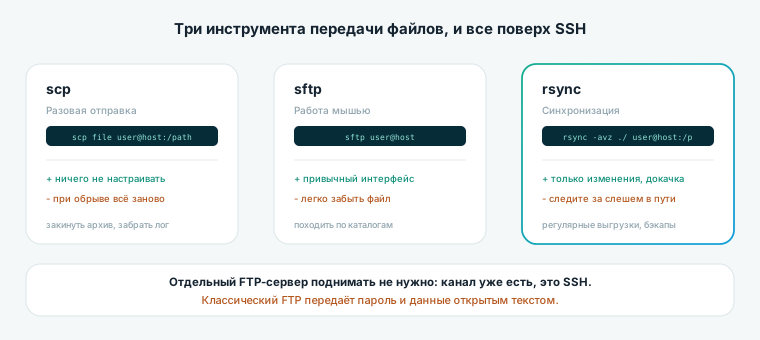
Все три работают поверх SSH, отдельный сервис поднимать не нужно. Отличаются сценарием.
scp - разовая отправка. Одна команда, отправил и забыл. Идеален, когда нужно закинуть архив или забрать логи.
sftp - работа в файловом менеджере. То же соединение, но с привычным интерфейсом: две панели, перетаскивание мышью. Подходит, когда надо походить по каталогам и посмотреть, что где лежит.
rsync - синхронизация. Сравнивает источник и получателя и передаёт только разницу. Незаменим при повторяющихся выгрузках и больших объёмах.
Отдельно про FTP: его поднимать не надо. Классический FTP передаёт пароль и данные открытым текстом, и ставить его ради задачи, которую решает уже работающий SSH, смысла нет.
scp: отправить и забыть
Синтаксис повторяет обычное копирование, только у удалённой стороны указывается пользователь и адрес сервера.
Отправить файл на сервер:
scp archive.tar.gz root@203.0.113.10:/var/www/Забрать файл с сервера к себе (обратите внимание на точку в конце - это текущий каталог):
scp root@203.0.113.10:/var/log/nginx/error.log .Отправить каталог целиком:
scp -r ./site root@203.0.113.10:/var/www/Если SSH работает на нестандартном порту, он указывается заглавной буквой, в отличие от привычной строчной у самого ssh:
scp -P 2222 archive.tar.gz root@203.0.113.10:/var/www/Команда работает и в Windows: начиная с десятой версии клиент встроен в систему, отдельно ставить нечего. Как настроить само подключение и вход по ключу, разобрано в статье как подключиться к серверу по SSH.
sftp: когда удобнее мышью
Тот же протокол, но с интерфейсом. В командной строке подключение открывает интерактивную сессию:
sftp root@203.0.113.10Внутри работают знакомые команды: ls, cd, put для отправки, get для скачивания, bye для выхода.
На практике чаще берут графический клиент: в Windows это обычно WinSCP, на macOS и Linux - Cyberduck или FileZilla, а многие редакторы кода умеют открывать удалённый каталог напрямую. Во всех случаях в настройках выбирается именно SFTP, а не FTP, и подключение идёт по тому же порту SSH.
Этот способ удобен для разовых правок и разбора завалов, но плохо подходит для регулярных выгрузок: руками легко забыть файл или залить лишнее.
rsync: только то, что изменилось
Главный инструмент, когда выгрузка повторяется. rsync сравнивает обе стороны и передаёт только разницу, поэтому вторая и последующие синхронизации занимают секунды.
rsync -avz ./site/ root@203.0.113.10:/var/www/site/Флаги: -a сохраняет права и время файлов, -v показывает, что происходит, -z сжимает данные в пути.
Слеш в конце источника важен. С ним копируется содержимое каталога, без него - сам каталог внутрь получателя. Это классическая причина появления /var/www/site/site/.
Исключить лишнее:
rsync -avz --exclude '.git' --exclude 'node_modules' ./site/ root@203.0.113.10:/var/www/site/И самое полезное - посмотреть, что произойдёт, ничего не меняя:
rsync -avzn --delete ./site/ root@203.0.113.10:/var/www/site/Флаг --delete удаляет на сервере то, чего нет в источнике, и делает копию точным зеркалом. Вещь полезная, но опасная: всегда запускайте её сначала с -n, это режим проверки без записи. Строчка вывода покажет, что именно будет удалено.
При обрыве связи rsync продолжает с места остановки, поэтому для больших файлов он надёжнее scp.
Куда класть файлы и что с правами
Самая частая история после успешной загрузки: файлы на месте, а сайт не открывается или отдаёт ошибку доступа.
Куда класть. Сайты обычно живут в /var/www/, а домашний каталог пользователя подходит для временных файлов и архивов. В системные каталоги вроде /etc и /usr вручную копировать не нужно.
Кто владелец. Файлы, скопированные под root, принадлежат root. Веб-сервер работает от другого пользователя и прочитать их не сможет. Отсюда ошибка доступа при полностью корректных файлах. Лечится сменой владельца:
chown -R www-data:www-data /var/www/siteИмя пользователя зависит от системы и веб-сервера, в Debian и Ubuntu это обычно www-data.
Права. Рабочая схема: каталогам 755, файлам 644. Права 777 не решают проблему, а создают новую - такие файлы может изменить любой процесс на сервере.
Проверить, что получилось:
ls -la /var/www/siteПочему это вообще важно и чем опасна постоянная работа под root, разобрано в статье что такое root-доступ.
Большие файлы и резервные копии
Для дампов баз и архивов есть несколько приёмов, экономящих время.
- Сжимать до отправки. Текстовые дампы сжимаются в разы, и передача идёт быстрее даже с учётом времени архивации.
- Использовать rsync. При обрыве не придётся начинать сначала.
- Копировать сразу в нужное место, а не в домашний каталог с последующим переносом: на маленьком диске может не хватить места под две копии.
- Проверять свободное место до начала:
df -h.
Отдельно стоит помнить, что копия, лежащая на том же сервере, копией не является. Резервные копии хранят вне машины, см. резервное копирование VPS. Тот же rsync подходит и для этого: регулярная выгрузка важных каталогов на другую машину настраивается одной командой в расписании.
Частые ошибки
Поднимают FTP вместо использования SSH. Лишний сервис, открытый порт и пароль открытым текстом ради того, что уже работает.
Забывают про слеш в конце пути у rsync. Каталог оказывается вложен сам в себя, и файлы лежат уровнем глубже, чем ожидалось.
Запускают --delete без проверки. Режим зеркала удаляет на сервере всё, чего нет в источнике. Сначала -n, потом всерьёз.
Копируют под root и не меняют владельца. Файлы на месте, но веб-сервер их не читает, и в логах ошибка доступа.
Ставят права 777, чтобы заработало. Заработает, но файлы сможет переписать любой процесс, включая чужой.
Заливают вместе с проектом лишнее. Каталоги системы контроля версий и зависимости на сервере не нужны, их исключают явно.
Частые вопросы
Как загрузить файл на VPS? Командой scp: указать локальный файл, затем пользователя, адрес сервера и путь назначения. Отдельный сервис для этого не нужен, всё идёт через SSH.
Как скачать файл с сервера? Той же командой, поменяв аргументы местами: сначала путь на сервере, потом точка как обозначение текущего каталога на вашей машине.
Чем rsync лучше scp? Он передаёт только изменения, продолжает после обрыва и умеет исключать лишнее. Для повторяющихся выгрузок и больших объёмов разница во времени существенная.
Нужен ли FTP-сервер на VPS? Нет. SFTP работает поверх уже настроенного SSH, а классический FTP передаёт пароль и данные открытым текстом.
Почему после загрузки сайт не открывается? Чаще всего файлы принадлежат root, а веб-сервер работает от другого пользователя и не может их прочитать. Помогает смена владельца каталога.
Какие права ставить на файлы сайта? Обычно 755 для каталогов и 644 для файлов. Права 777 использовать не нужно: они дают запись любому процессу в системе.
Как передавать файлы с Windows? Командой scp прямо в терминале, она встроена в систему начиная с десятой версии, либо графическим клиентом с выбором протокола SFTP.
Нужен сервер, на который можно заливать файлы? VPS на NVMe с root-доступом - SSH и SFTP работают сразу после активации, площадки в Москве, Казани и Амстердаме. Активация за 3 минуты, первые 7 дней - тестовый период с возвратом средств.